

La GA4 configuration reste le passage obligé de tout site qui veut suivre son trafic depuis l’arrêt d’Universal Analytics, le 1er juillet 2023. Beaucoup d’artisans et de dirigeants TPE/PME en Auvergne-Rhône-Alpes héritent d’un compte mal paramétré et perdent six mois de données utilisateur. Cet article s’adresse à vous si vous démarrez de zéro ou reprenez la collecte d’un site existant.
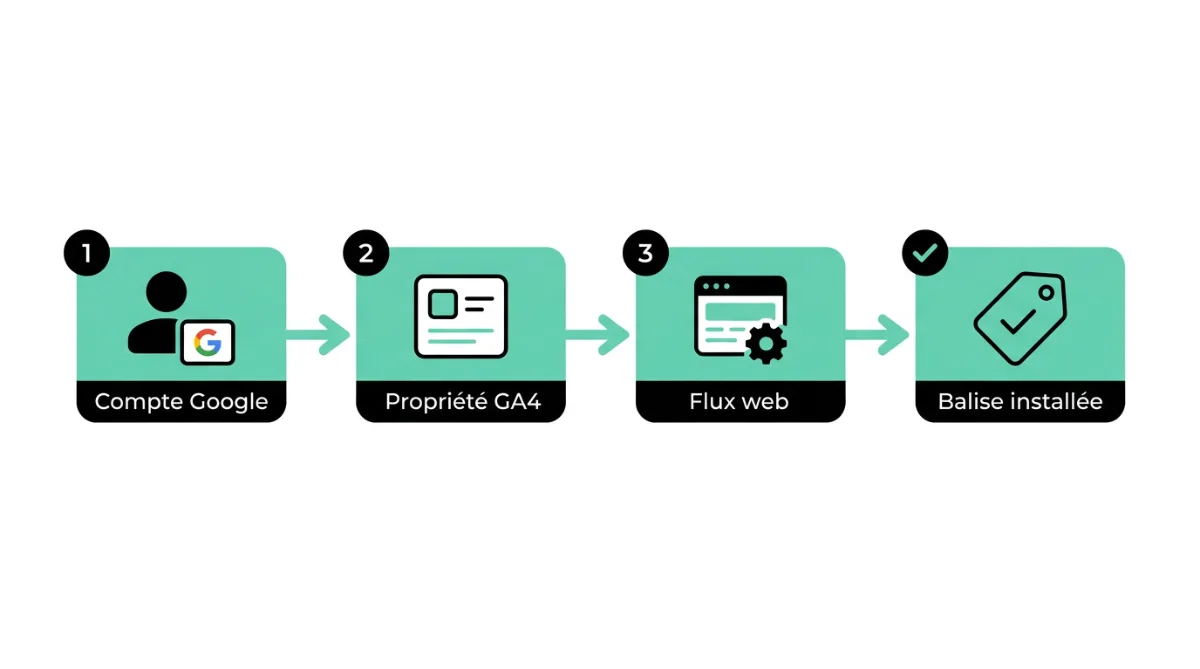
Nous détaillons les étapes pas-à-pas, du compte à la configuration du suivi des conversions via Google Tag Manager, avec une checklist d’audit pour ne rien oublier.
Pourquoi Google Analytics 4 a remplacé Universal Analytics
Universal Analytics a cessé la collecte des données le 1er juillet 2023, et ses propriétés ont été supprimées en juillet 2024. La nouvelle version, GA4, a été annoncée par Google en octobre 2020. Le passage n’est pas cosmétique : le modèle passe d’une logique de sessions à une logique d’événements clés.
Chaque clic, chaque scroll, chaque vidéo lue est un événement. GA4 envoie ensuite ces actions vers le compte, qui les agrège par utilisateur. Cette nouvelle version permet aussi de suivre web et application mobile dans la même propriété, à partir d’un seul outil.
Pour une TPE, le bénéfice est concret : vous suivez enfin ce qui compte (formulaires, devis, appels) plutôt que des vues sans contexte. Encore faut-il que la configuration soit propre.
Créer un compte Google Analytics et une propriété GA4
La première étape consiste à créer le compte qui hébergera votre propriété. Si vous gérez plusieurs sites, prévoyez une organisation claire en amont. Un compte par entreprise, une propriété par site, c’est la règle de défaut chez Codiseo.
- Allez sur analytics.google.com et connectez-vous avec votre compte Google professionnel.
- Cliquez sur « Commencer » et nommez le compte (raison sociale).
- Configurez le partage des données. Décochez les options non utiles pour respecter le RGPD.
- Créez une nouvelle propriété. Renseignez le nom du site, le fuseau horaire « Paris » et la devise « Euro ».
- Sélectionnez votre secteur d’activité et la taille de l’entreprise. Cette section influence les rapports proposés par défaut.
- Cliquez sur « Créer » pour valider la nouvelle propriété GA4.
Vous obtenez un identifiant de propriété de type G-XXXXXXXXXX. Notez-le, il sert pour la suite. Consultez aussi notre guide sur Google Analytics 4 qui couvre les rapports avancés.
Paramétrer le flux de données web
La propriété a besoin d’un flux pour recevoir les données. Le flux web suit votre site internet.
- Dans la section Administration, cliquez sur « Flux de données » puis « Ajouter un flux » et choisissez « Web ».
- Renseignez l’URL du site (avec le https) et le nom du flux (ex : « Site Codiseo »).
- Activez la mesure améliorée. Elle suit automatiquement les vues de page, le défilement, les clics sortants, la recherche interne, les téléchargements et la lecture vidéo.
- Cliquez sur « Créer le flux ». Vous obtenez l’ID de mesure (
G-XXXXXXXXXX) et le code de la balise à installer.
L’ID est le pivot de toute la chaîne. Toutes les balises, tous les tags GTM, tous les événements envoyés à GA4 utilisent ce même identifiant pour rattacher les données à la bonne propriété.
Installer la balise Google directement sur le site
Première option : poser la balise Google fournie dans le <head> de chaque page. Sur WordPress, le plugin Site Kit permet d’ajouter ce tag en deux clics. Sur un site sur-mesure, le développeur insère le code juste après l’ouverture du <head>.
Cette méthode fonctionne mais limite vite. Pour suivre des événements personnalisés (clic bouton, soumission formulaire), il faut ajouter du code à la main à chaque fois. Pour une TPE active, nous recommandons plutôt Tag Manager.

Installer GA4 via Google Tag Manager
Tag Manager (GTM) est un gestionnaire de balises gratuit. Vous installez un seul code sur le site, puis vous ajoutez, modifiez ou supprimez vos tags depuis l’outil. C’est la voie la plus saine pour un suivi évolutif et un audit facile.
- Créez un compte sur tagmanager.google.com, puis un conteneur de type « Web ».
- Copiez les deux snippets fournis et placez-les dans le
<head>et juste après l’ouverture du<body>. - Dans GTM, cliquez sur « Balises » puis « Nouvelle ». Choisissez le type « Balise Google GA4 ».
- Renseignez votre ID de mesure (
G-XXXXXXXXXX). - Ajoutez le déclencheur « Toutes les pages » pour envoyer la vue de page sur l’ensemble du site.
- Cliquez sur « Enregistrer », puis « Prévisualiser » pour tester, et enfin « Envoyer » pour publier la nouvelle version du conteneur.
Vous centralisez ainsi tout le suivi dans Tag Manager. Pour ajouter un suivi de formulaire, vous créez une balise d’événement et un déclencheur GTM, sans toucher au code du site.
Configurer les événements et les conversions
GA4 distingue les événements collectés automatiquement (mesure améliorée) des événements personnalisés que vous créez. Pour une TPE, trois à cinq événements suffisent à piloter le suivi commercial.
- Formulaire envoyé : suivi via un déclencheur de soumission GTM.
- Clic sur un numéro de téléphone (
tel:) : utile pour les artisans. - Clic sur une adresse e-mail (
mailto:). - Demande de devis ou prise de rendez-vous.
- Téléchargement d’un PDF (plaquette, fiche technique).
Une fois l’événement créé dans GTM et envoyé à GA4, allez dans Administration → Événements pour le voir remonter. Cliquez ensuite sur la bascule « Marquer comme conversion ». GA4 a renommé les conversions en « événements clés » début 2024, mais le rôle est le même : ce sont les actions à optimiser.
Si vous gérez aussi de la publicité, lisez notre article Google Ads pour relier ces conversions à vos campagnes payantes et définir vos objectifs marketing.
Régler la confidentialité et la conservation des données
La CNIL impose un consentement explicite avant de déposer des cookies de suivi non exemptés. GA4 doit donc être couplé à une bannière de consentement compatible Consent Mode v2, déployé par Google depuis mars 2024 dans l’Espace économique européen.
Côté propriété, deux paramètres à régler tout de suite :
- Conservation des données : par défaut, GA4 conserve les données utilisateur deux mois. Sélectionnez 14 mois pour comparer les périodes d’une année sur l’autre.
- Anonymisation IP : activée par défaut, c’est une bonne nouvelle pour la conformité RGPD.
Pour un cadrage juridique complet, la page CNIL sur Google Analytics détaille les conditions en France.
Vérifier que la collecte fonctionne
Configurer ne suffit pas. Il faut vérifier que les données remontent. Trois rapports vous le confirment :
- Le rapport Temps réel affiche le trafic des 30 dernières minutes. Ouvrez votre site dans un onglet privé : vous devez voir votre session apparaître.
- Le rapport DebugView liste les événements envoyés par votre navigateur quand vous activez l’extension Tag Assistant ou la prévisualisation GTM.
- La section « Acquisition » montre, sous 24 à 48h, la répartition par source de trafic.
Si rien ne remonte, vérifiez dans cet ordre : la balise est-elle bien chargée (Tag Assistant) ? L’ID de mesure est-il le bon ? Le consentement cookies est-il accepté côté navigateur de test ?
Checklist GA4 pas-à-pas
- Compte créé au nom de l’entreprise
- Propriété GA4 créée, fuseau Paris, devise Euro
- Flux de données web ajouté avec l’URL complète
- Mesure améliorée activée
- Balise posée (directe ou via Tag Manager)
- Conteneur GTM publié si vous utilisez Tag Manager
- Trois à cinq événements personnalisés créés et marqués comme conversions
- Conservation des données passée à 14 mois
- Consent Mode v2 actif avec la bannière cookies
- DebugView et rapport Temps réel concluants
FAQ GA4 configuration
Comment configurer Google Analytics ?
Créez un compte sur analytics.google.com, ajoutez une propriété GA4, configurez un flux de données web, installez la balise (directe ou via Tag Manager), puis créez vos événements et conversions. Comptez 1 à 2h pour une configuration de base, et 4 à 6h pour un suivi commercial complet.
Quel est le prix de la configuration de GA4 ?
L’outil est gratuit pour la collecte standard, jusqu’à 10 millions d’événements par mois. Une prestation de configuration par une agence en France varie entre 400 et 1 500 €. Le prix dépend du nombre d’événements à suivre, de la présence ou non de Tag Manager, et de la conformité RGPD attendue.
Comment changer la configuration de Google Analytics ?
Allez dans la section Administration de votre propriété GA4 (icône engrenage en bas à gauche). Vous y modifiez les paramètres du compte, du flux, les utilisateurs, la conservation des données et les événements. Tout changement est appliqué immédiatement aux nouvelles données collectées.
Quelle est la durée moyenne d’engagement sur GA4 ?
La durée moyenne d’engagement est le temps pendant lequel l’utilisateur a votre site au premier plan dans son navigateur. Un benchmark sain se situe entre 45 secondes et 2 minutes pour un site vitrine, et 1 à 3 minutes pour un blog. En dessous de 30 secondes, le contenu ou la vitesse de chargement sont à revoir.
Mesurer pour décider : l’étape d’après
Une fois GA4 en place, le vrai travail commence : interpréter les données pour orienter vos décisions web. Sans audit régulier, beaucoup de TPE collectent sans jamais regarder. Si la collecte de votre site mérite mieux, notre équipe à Romans-sur-Isère peut prendre le relais.
Devenez visible sur Google avec un suivi GA4 piloté par Codiseo.
Boostez votre visibilité sur Google
Découvrez les opportunités cachées de votre site avec notre audit SEO personnalisé.
- Analyse technique complète
- Recommandations personnalisées
- Sans engagement
Réponse sous 24h